
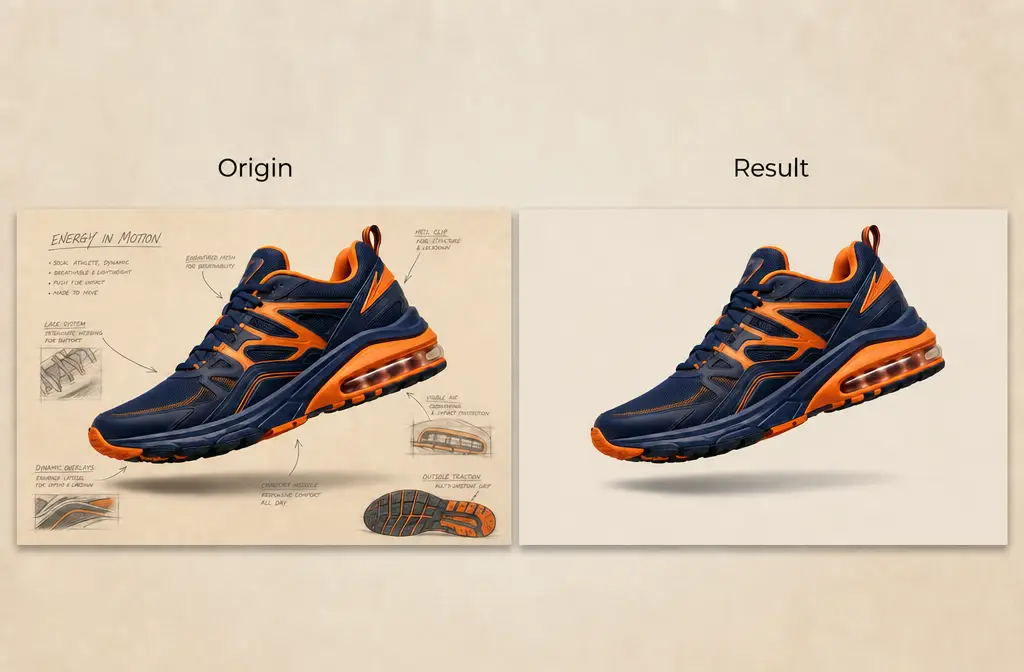
Удаление фона с обуви
Удаляйте фон с кроссовок, туфель и ботинок. Получайте аккуратные вырезы, готовые для страниц товаров, маркетплейсов и рекламы.
Загрузите изображение и удалите фон в один клик. Навыки дизайна не требуются. ИИ-удалитель фона, которым может пользоваться каждый, с режимами «Сохранить объект» и «Сохранить фон».
Drag image here
or
Click to upload
Max 5MB · JPG / PNG / WebP
Remove background, keep the main subject


Профессиональный ИИ-удалитель фона, который просто работает
Загрузите фото и получите чистое удаление фона за секунды. Без ручного выделения, без навыков дизайна.
Стандартный режим сохраняет ваш объект на чистом вырезе. Переключитесь в режим «Сохранить фон», чтобы вместо этого удалить объект, что идеально подходит для очистки сцен и композитинга.
Скачайте прозрачный PNG для дизайнерской работы или примените белый, черный или пользовательский цвет фона. Готово для листингов электронной коммерции и маркетинговых материалов.
Обеспечивает четкие вырезы для одежды, обуви, аксессуаров и портретных снимков. Готово для листингов электронной коммерции и фотографий профиля.
Реальные результаты от нашего ИИ-удалителя фона
Удаляйте фон с кроссовок, туфель и ботинок. Получайте аккуратные вырезы, готовые для страниц товаров, маркетплейсов и рекламы.
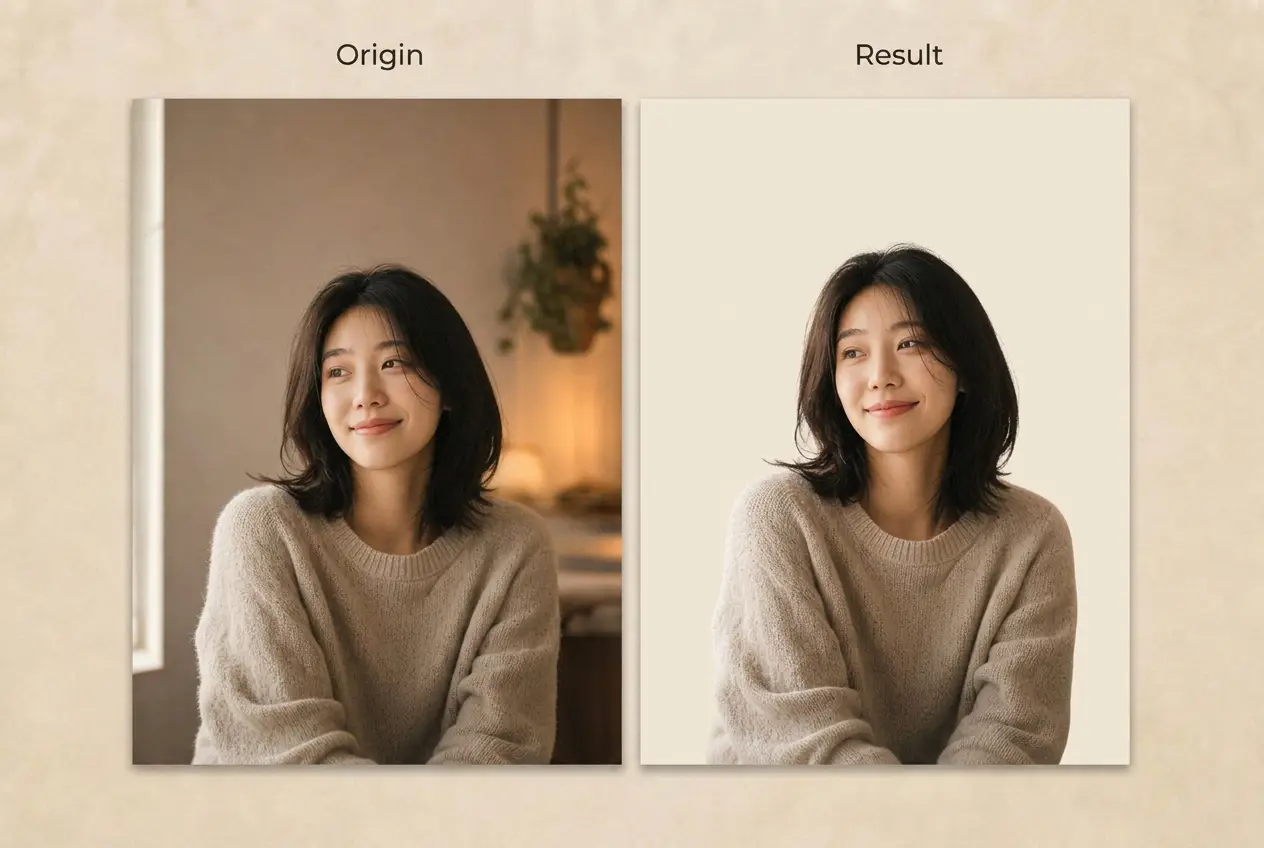
Аккуратно вырезайте людей для фото на документы, аватарок и контента в соцсетях.
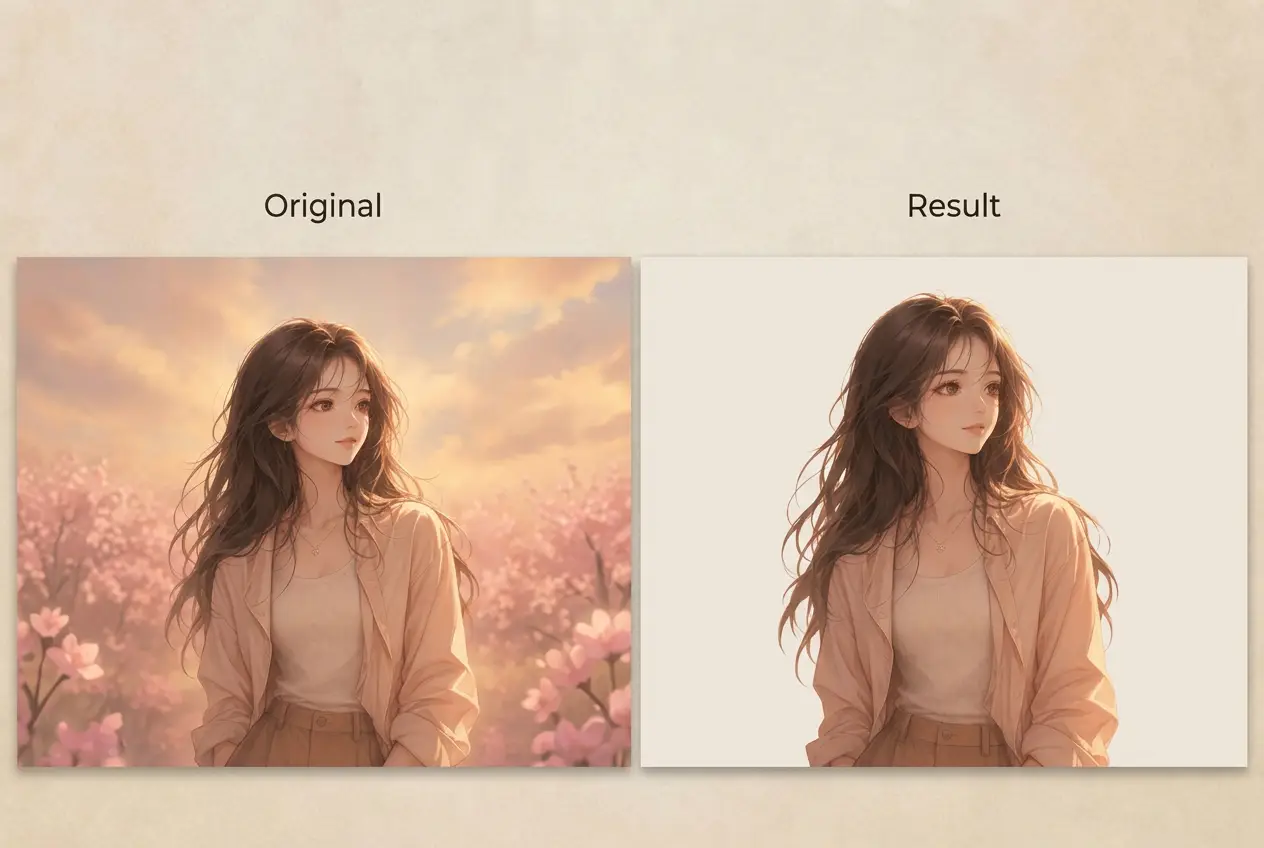
Удаляйте фон с аниме-персонажей и цифровых иллюстраций. Готовые изображения для портфолио, стикеров, аватарок в соцсетях и фанарта.
Удалите фон изображений в три шага
Перетащите фото или вставьте URL изображения. Поддерживаются форматы JPG, PNG и WebP до 5 МБ.
Выберите «Сохранить объект», чтобы удалить фон, или «Сохранить фон», чтобы удалить объект. Затем установите прозрачный, белый, черный или пользовательский цвет для выходного изображения.
Скачайте изображение с удаленным фоном в формате высококачественного PNG. Готово для карточек товаров в интернет-магазинах, дизайн-проектов или соцсетей.
Частые вопросы об инструменте для удаления фона
Инструмент для удаления фона — это онлайн-сервис, который определяет основной объект на фотографии и отделяет его от фона. Результатом является прозрачный PNG-файл, который вы можете разместить на любом новом фоне. Наш инструмент также поддерживает обратную функцию: удаление объекта с сохранением фона.
Инструмент отлично справляется с предметными фотографиями, такими как одежда, обувь и аксессуары, а также с портретными снимками и объектами с четкими краями. Очень тонкие пряди волос или полупрозрачные материалы могут быть обработаны менее точно. Для достижения наилучших результатов используйте фотографии с четким контрастом между объектом и фоном.
Обратное удаление фона стирает объект, сохраняя при этом исходный фон. Чтобы включить эту функцию, переключите режим вывода (Output Mode) на «Сохранить фон» (Keep Background). Это полезно для очистки сцены, удаления нежелательных объектов или создания чистых кадров для композитинга.
Типичные варианты использования включают фотографии товаров для электронной коммерции, портретные снимки, фотографии для документов, изображения профиля в социальных сетях, маркетинговые материалы и элементы дизайна. Обратный режим полезен для очистки сцены и фотокомпозитинга.
Вы можете загружать файлы JPG, PNG и WebP. Результаты экспортируются в формате PNG для сохранения прозрачности.
Изображения должны быть менее 5 МБ и содержать менее 4 миллионов пикселей в общей сложности, например 2000×2000 или 2828×1414. Если ваше изображение превышает эти лимиты, измените его размер перед загрузкой.
Да. В режиме «Сохранить объект» (Keep Subject) выберите «Прозрачный» (Transparent) в качестве типа фона, чтобы скачать чистый прозрачный PNG. Затем вы сможете разместить его на любом фоне в вашем инструменте для дизайна.
Да. Помимо прозрачного, вы можете установить белый, черный или любой пользовательский цвет в качестве нового фона. Это полезно для фотографий на документы, предметных снимков для электронной коммерции и изображений профиля.
Большинство изображений обрабатываются менее чем за 5 секунд. Очень большие изображения или пиковая нагрузка могут занять немного больше времени.
Каждое удаление фона стоит 1 {credit} независимо от режима или типа вывода. Если обработка не удалась, {credit} автоматически возвращается на ваш счет.
Вы можете попробовать инструмент для удаления фона бесплатно. Новые аккаунты получают бесплатные кредиты для начала работы. Дополнительные кредиты доступны в платных тарифах, если вам потребуется больше.
Да. Обработанные изображения можно использовать для личных и коммерческих проектов, включая электронную коммерцию, социальные сети и маркетинговые материалы, при условии, что вы являетесь владельцем или имеете права на исходное изображение.
Нет. Мы никогда не используем ваши загрузки для обучения моделей. Изображения хранятся временно для предоставления вашего результата и удаляются с наших серверов вскоре после обработки.
Используйте хорошо освещенные фотографии с четким контрастом между объектом и фоном. Резкие, сфокусированные изображения дают более чистые края. Для фотографий продуктов съемка на однотонном фоне перед удалением дает наилучший результат.
Начните удалять фон за секунды. Без кредитной карты, без уловок с регистрацией.